

유니티 설치와 버전 선택 기준
이번 강의에서는
유니티를 설치하는 방법과 어떤 버전을 선택해야 하는지를 설명합니다.
처음 유니티를 접하면
버전이 너무 많아 어떤 것을 설치해야 할지 헷갈리기 쉽습니다.
이번 강의에서는 이 강의에 맞는 선택 기준을 명확하게 정리합니다.
유니티 설치는 어디서 할까?
유니티는 Unity Hub라는 프로그램을 통해 설치합니다.
Unity Hub는
- 유니티 에디터 설치
- 버전 관리
- 프로젝트 관리
를 한 번에 담당하는 관리 도구입니다.
유니티를 사용하려면
먼저 Unity Hub를 설치해야 합니다.
Unity Hub의 역할
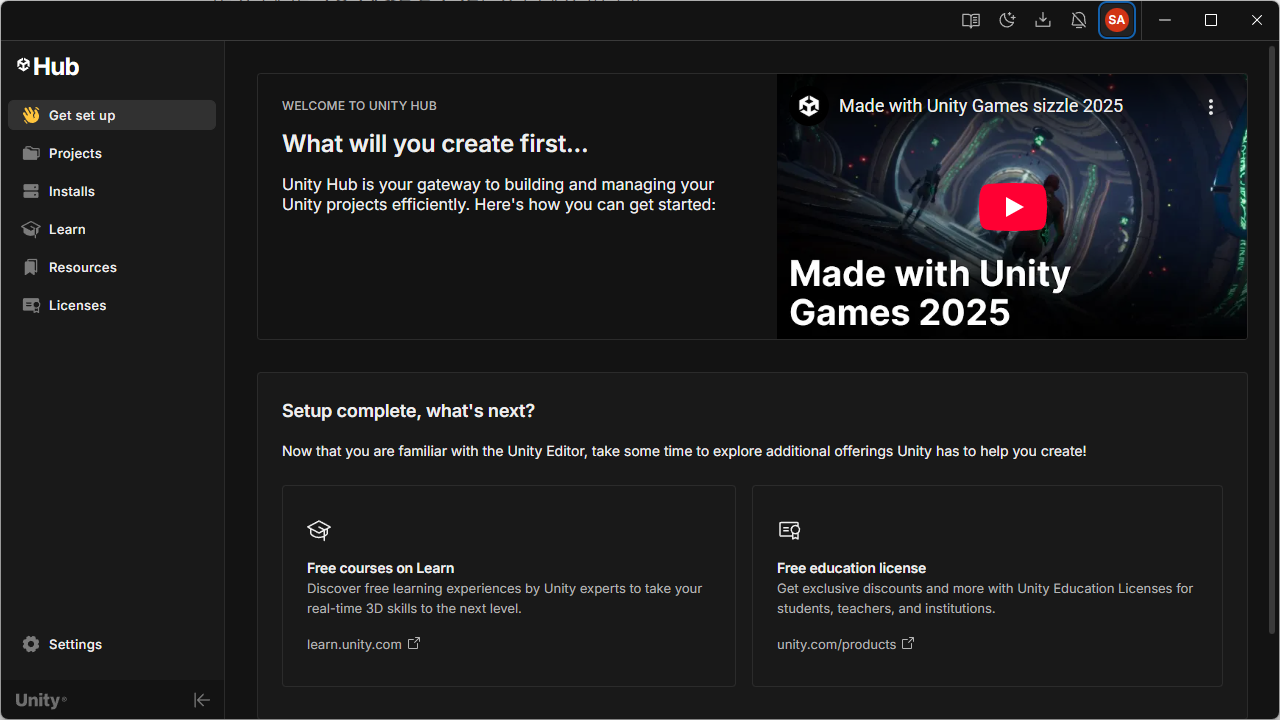
Unity Hub는 단순한 실행 프로그램이 아닙니다.
Unity Hub를 통해 다음 작업을 하게 됩니다.
- 여러 유니티 버전 설치 및 관리
- 프로젝트 목록 관리
- 프로젝트 생성 및 열기
즉,
유니티 개발의 시작점이라고 볼 수 있습니다.
이 강의에서는
모든 프로젝트를 Unity Hub를 통해 관리합니다.
유니티 버전은 어떻게 나뉠까?
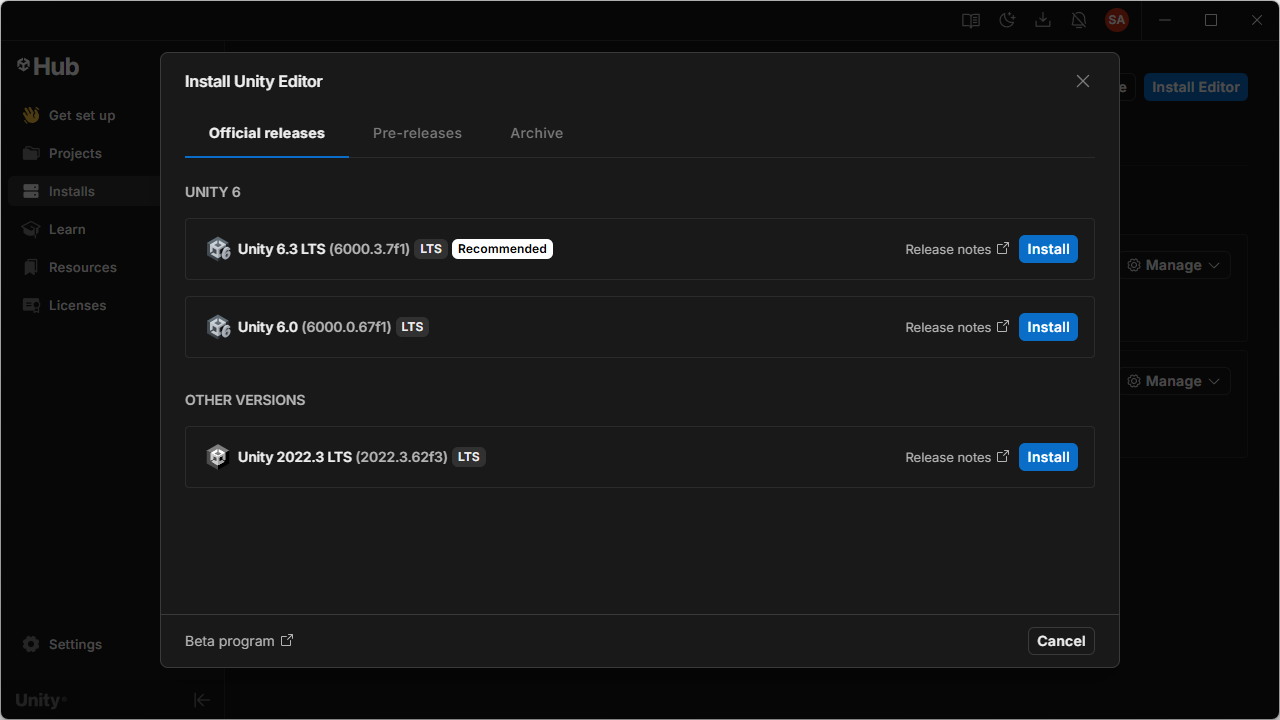
Unity Hub에서 유니티를 설치하려고 보면
버전이 매우 많다는 것을 알 수 있습니다.
유니티 버전은 크게 다음과 같이 구분됩니다.
- LTS 버전
- 일반 버전 (Tech Stream)
이 강의에서는
LTS 버전 사용을 기준으로 진행합니다.
LTS 버전을 사용하는 이유
LTS는 Long Term Support의 약자입니다.
LTS 버전의 특징은 다음과 같습니다.
- 장기간 안정성 지원
- 갑작스러운 기능 변경이 적음
- 학습용, 장기 프로젝트에 적합
강의나 블로그 연재처럼
오래 유지되는 프로젝트에서는
LTS 버전이 가장 안전한 선택입니다.
이 강의에서 권장하는 설치 기준
이 강의에서는 다음 기준으로 유니티를 설치합니다.
- 가장 최신 LTS 버전
- 플랫폼: PC (Windows 기준)
- 2D 게임 제작 목적
설치 과정에서
모든 옵션을 한 번에 이해하려고 하지 않아도 됩니다.
필요한 설정은
강의 진행 중에 하나씩 추가로 설명합니다.
설치 중 로그인과 라이선스

Unity Hub를 사용하려면
Unity 계정으로 로그인이 필요합니다.
개인 학습 목적이라면
무료 개인 라이선스로 충분합니다.
설치 과정 중 라이선스 관련 메시지가 나오더라도
당황하지 말고 기본 안내에 따라 진행하면 됩니다.
지금 단계에서 중요한 점
이 단계에서 중요한 것은
“최신 기능을 쓰는 것”이 아니라
안정적으로 강의를 따라갈 수 있는 환경을 만드는 것입니다.
버전 선택을 잘해두면
이후 강의 진행이 훨씬 수월해집니다.
'🎮 Unity > 🎮 Unity 2D 기초' 카테고리의 다른 글
| [Unity 2D] 6강 씬(Scene)의 개념 이해하기 (0) | 2026.03.06 |
|---|---|
| [Unity 2D] 5강 유니티 에디터 전체 화면 구성 이해 (0) | 2026.03.05 |
| [Unity 2D] 4강 유니티 프로젝트 생성하기 (0) | 2026.03.04 |
| [Unity 2D] 2강 유니티 2D PC 게임은 어떤 흐름으로 만들어질까 (0) | 2026.03.02 |
| [Unity 2D] 1강 유니티란 무엇인가 (0) | 2026.03.01 |