

유니티 에디터 전체 화면 구성 이해
이번 강의에서는
유니티 에디터 화면을 구성하는 각 영역이 어떤 역할을 하는지를 살펴봅니다.
처음 유니티를 실행하면
창이 많고 복잡해 보여서 부담을 느끼기 쉽습니다.
이번 강의의 목표는 모든 기능을 외우는 것이 아니라,
“이 영역은 이런 용도다” 정도로 전체 구조에 익숙해지는 것입니다.
유니티 에디터 화면은 왜 이렇게 나뉘어 있을까?
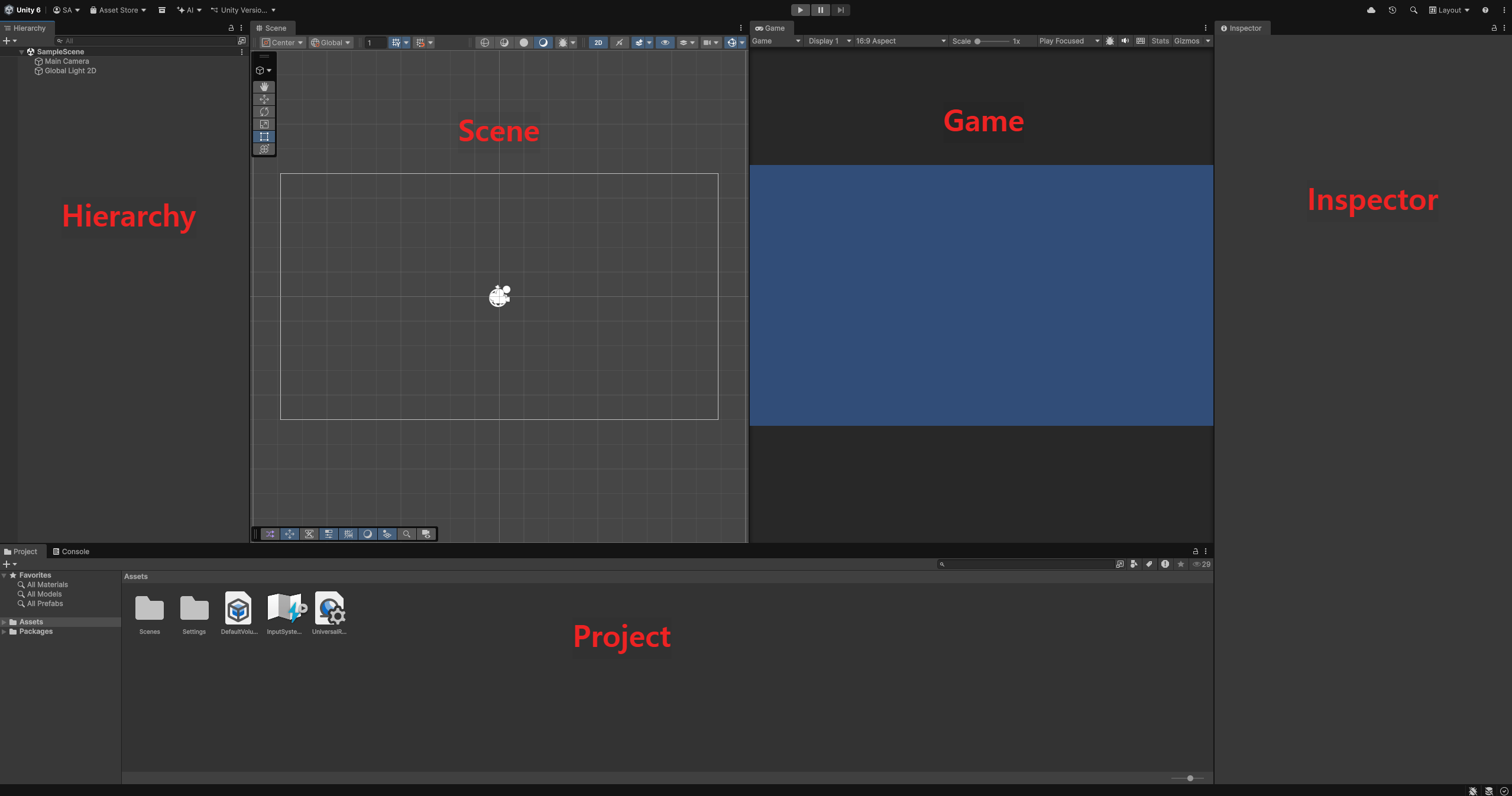
유니티 에디터는
게임을 만들기 위한 여러 작업을 동시에 하기 위해
화면이 여러 영역으로 나뉘어 있습니다.
각 영역은 역할이 명확히 구분되어 있으며,
이 구조는 이후 강의 전반에 걸쳐 계속 사용됩니다.
Hierarchy 창
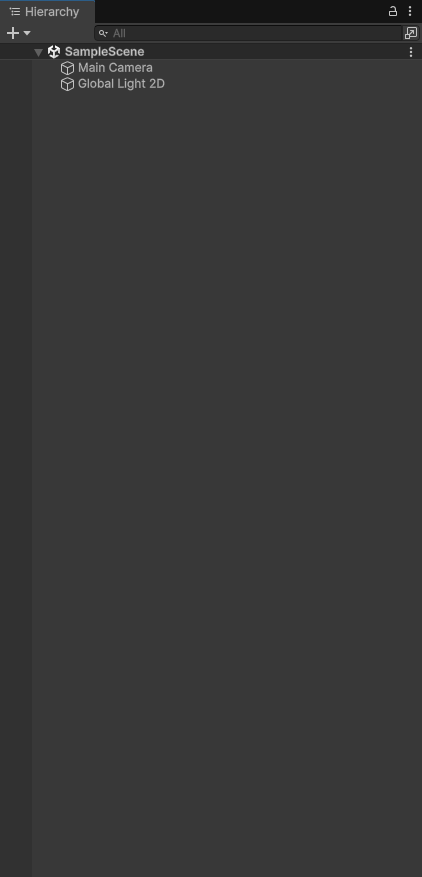
Hierarchy 창에는
현재 씬(Scene)에 존재하는 모든 GameObject가 목록으로 표시됩니다.
- 화면에 보이는 오브젝트
- 보이지 않지만 동작에 필요한 오브젝트
모두 Hierarchy에 나타납니다.
Hierarchy는
“현재 씬에 무엇이 들어 있는지”를 확인하는 공간이라고 생각하면 됩니다.
Scene 창

Scene 창은
게임을 만드는 작업 공간입니다.
이곳에서는
- 오브젝트를 배치하고
- 위치를 조정하고
- 크기와 회전을 변경합니다.
Scene 창은
개발자가 게임을 편집하는 공간입니다.
Game 창

Game 창은
실제로 플레이어가 보게 될 화면을 보여줍니다.
- 카메라 기준 화면
- UI가 표시되는 화면
즉,
Game 창은 게임 결과를 확인하는 공간입니다.
Scene 창과 Game 창은
역할이 다르다는 점을 꼭 구분해두는 것이 중요합니다.
Inspector 창
Inspector 창은
선택한 GameObject의 정보를 보여주는 공간입니다.
- 위치, 회전, 크기
- 붙어 있는 컴포넌트
- 각 컴포넌트의 설정 값
Hierarchy에서 오브젝트를 클릭하면
Inspector 창의 내용이 바뀌는 것을 확인할 수 있습니다.
유니티 작업의 대부분은
Inspector 창에서 이루어진다고 봐도 무방합니다.
Project 창

Project 창은
프로젝트에 포함된 모든 파일을 관리하는 공간입니다.
- 씬 파일
- 이미지, 사운드 파일
- 기타 리소스
컴퓨터의 폴더 구조와 유사하며,
여기서 파일을 정리하고 관리합니다.
지금 단계에서 꼭 기억할 것
지금은
각 창의 세부 기능을 이해하려고 하지 않아도 됩니다.
이 단계에서 중요한 것은,
- Hierarchy : 씬에 있는 오브젝트 목록
- Scene : 편집 화면
- Game : 실제 게임 화면
- Inspector : 오브젝트 설정
- Project : 파일 관리
이 다섯 가지 역할을 구분할 수 있는 것입니다.
'🎮 Unity > 🎮 Unity 2D 기초' 카테고리의 다른 글
| [Unity 2D] 7강 게임 오브젝트(Game Object)란 무엇인가 (0) | 2026.03.07 |
|---|---|
| [Unity 2D] 6강 씬(Scene)의 개념 이해하기 (0) | 2026.03.06 |
| [Unity 2D] 4강 유니티 프로젝트 생성하기 (0) | 2026.03.04 |
| [Unity 2D] 3강 유니티 설치와 버전 선택 기준 (0) | 2026.03.03 |
| [Unity 2D] 2강 유니티 2D PC 게임은 어떤 흐름으로 만들어질까 (0) | 2026.03.02 |