
728x90

이 강의는 Tkinter GUI 강의 60강입니다
59강에서는
Canvas 아이템의 좌표를 직접 제어하는 coords()를 배웠습니다.
이번 강의에서는
Canvas 아이템이 서로 겹칠 때 어떤 것이 위에 보이는지,
즉 그리기 순서와 레이어 개념을 다룹니다.
이번 강의의 목표는 분명합니다.
Canvas에서 겹침을 의도적으로 제어하는 방법을 이해하는 것입니다.
Canvas에는 “레이어”가 있다
Canvas는
아이템을 쌓는 구조로 관리합니다.
- 먼저 만든 아이템 → 아래
- 나중에 만든 아이템 → 위
즉,
생성 순서가 곧 레이어 순서입니다.
가장 단순한 레이어 예제
import tkinter as tk

window = tk.Tk()
window.geometry("320x240")

canvas = tk.Canvas(window, width=300, height=200, bg="white")
canvas.pack(pady=20)

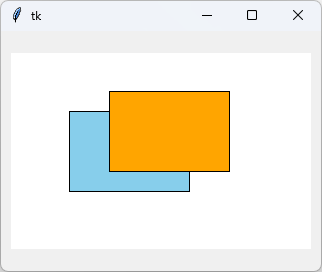
canvas.create_rectangle(60, 60, 180, 140, fill="skyblue")
canvas.create_rectangle(100, 40, 220, 120, fill="orange")

window.mainloop()
주황색 사각형이
하늘색 사각형 위에
겹쳐서 보입니다.
생성 순서를 바꾸면 결과도 바뀐다
canvas.create_rectangle(100, 40, 220, 120, fill="orange")
canvas.create_rectangle(60, 60, 180, 140, fill="skyblue")
이번에는
하늘색이
위에 보입니다.

레이어를 직접 제어해야 하는 이유
실제 UI에서는
이런 상황이 자주 발생합니다.
- 선택된 객체를 맨 위로 올리기
- 드래그 중인 객체 강조
- 배경은 항상 뒤로 유지
이를 위해
Canvas는 레이어 제어 메서드를 제공합니다.
tag_raise로 위로 올리기
canvas.tag_raise(item_id)해당 아이템을
가장 위 레이어로 이동시킵니다.
raise 예제
import tkinter as tk

window = tk.Tk()
window.geometry("320x240")

canvas = tk.Canvas(window, width=300, height=200, bg="white")
canvas.pack()

box1 = canvas.create_rectangle(60, 60, 180, 140, fill="skyblue")
box2 = canvas.create_rectangle(100, 40, 220, 120, fill="orange")

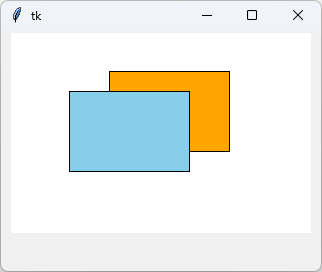
canvas.tag_raise(box1)

window.mainloop()
하늘색 사각형이
주황색 위로
올라옵니다.
tag_lower로 아래로 내리기
canvas.tag_lower(item_id)아이템을
가장 아래 레이어로 이동시킵니다.
raise / lower는 “순서 변경”이다
중요한 포인트입니다.
레이어 제어는 좌표를 바꾸지 않는다
- 위치는 그대로
- 보이는 순서만 변경
UI 표현을
안전하게 바꾸는 방법입니다.
특정 아이템 위로 올리기
canvas.tag_raise(item1, item2)- item1을
- item2 바로 위로 이동
정교한 레이어 제어가
가능해집니다.
클릭 시 선택 객체를 위로 올리기
def on_click(event):
    item = canvas.find_closest(event.x, event.y)
    canvas.tag_raise(item)

canvas.bind("<Button-1>", on_click)
이 패턴은
드로잉 툴, 에디터 UI의
기본 구조입니다.
레이어 개념과 상태 표현
레이어는
상태 표현과 자주 결합됩니다.
- 선택됨 → 위로
- 비활성 → 뒤로
canvas.tag_raise(selected_item)
canvas.itemconfig(selected_item, outline="red")
시각적 피드백이
명확해집니다.
초보자가 자주 헷갈리는 포인트
다음은
아주 흔한 오해입니다.
- 레이어 변경 = 좌표 변경 X
- 레이어 변경 = 그리기 순서 변경 O
Canvas 레이어는
시각적 우선순위일 뿐입니다.
Canvas 레이어 제어 정리
Canvas에서
레이어를 제어하는 방법은
크게 두 가지입니다.
- 생성 순서로 자동 관리
- tag_raise / tag_lower로 수동 관리
이 둘을
상황에 맞게
사용하면 됩니다.
Canvas 레이어 제어 정리
Canvas에서
레이어를 제어하는 방법은
크게 두 가지입니다.
- 생성 순서로 자동 관리
- tag_raise / tag_lower로 수동 관리
이 둘을
상황에 맞게
사용하면 됩니다.
다음 강의 예고
다음 강의에서는
Canvas를 한 번에 초기화하고 상태를 관리하는 방법을 다룹니다.
이제
Canvas를
“지우고 다시 시작하는”
구조를 만들게 됩니다.
728x90
'⚙️ Python > 🪟 Tkinter 기초' 카테고리의 다른 글
| [Tkinter] 62강 Canvas 상태 관리 기초 (0) | 2026.02.20 |
|---|---|
| [Tkinter] 61강 Canvas 전체 초기화 하기 (0) | 2026.02.20 |
| [Tkinter] 59강 Canvas 아이템 좌표 직접 다루기(coords) (0) | 2026.02.19 |
| [Tkinter] 58강 Canvas 아이템 속성 변경 (itemconfig) (0) | 2026.02.18 |
| [Tkinter] 57강 Canvas 아이템 삭제(Delete)하기 (0) | 2026.02.18 |