
728x90

이 강의는 Tkinter GUI 강의 56강입니다
55강에서는
Canvas에 그려진 객체를 식별하기 위한
아이템 ID 개념을 배웠습니다.
이번 강의에서는
그 ID를 이용해
Canvas 아이템을 실제로 이동시키는 방법을 다룹니다.
이번 강의의 목표는 분명합니다.
Canvas 객체를
좌표 기준으로 움직이는 감각을 익히는 것입니다.
Canvas 아이템은 어떻게 이동하는가
Canvas 아이템은
좌표를 “다시 설정”하는 방식이 아닙니다.
Canvas는
이동량(dx, dy) 을 기준으로 움직입니다.
move 메서드 기본 형태
canvas.move(item_id, dx, dy)- item_id : 이동할 Canvas 아이템 ID
- dx : x축 이동 거리
- dy : y축 이동 거리
양수면
- 오른쪽 / 아래
음수면 - 왼쪽 / 위
가장 단순한 이동 예제
import tkinter as tk

window = tk.Tk()
window.geometry("320x240")

canvas = tk.Canvas(window, width=300, height=200, bg="white")
canvas.pack(pady=20)

box = canvas.create_rectangle(50, 80, 120, 140, fill="skyblue")

canvas.move(box, 50, 0)

window.mainloop()
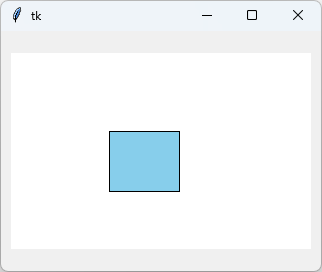
사각형이 오른쪽으로
이동된 상태로 표시됩니다.
move는 “누적 이동”이다
중요한 개념 하나입니다.
move는 절대 좌표가 아니라 누적 이동이다
canvas.move(box, 10, 0)
canvas.move(box, 10, 0)
결과적으로
x축으로
20 이동합니다.
버튼으로 이동시키기
Canvas 이동은
이벤트와 함께 쓰일 때
의미가 생깁니다.
import tkinter as tk

window = tk.Tk()
window.geometry("320x240")

canvas = tk.Canvas(window, width=300, height=200, bg="white")
canvas.pack()

box = canvas.create_rectangle(50, 80, 120, 140, fill="orange")

def move_right():
    canvas.move(box, 10, 0)

tk.Button(window, text="→", command=move_right).pack(pady=10)

window.mainloop()
버튼을 누를 때마다
사각형이
조금씩 이동합니다.

네 방향 이동 예제
def move_left():
    canvas.move(box, -10, 0)

def move_right():
    canvas.move(box, 10, 0)

def move_up():
    canvas.move(box, 0, -10)

def move_down():
    canvas.move(box, 0, 10)
이 구조는
키보드 이동, 드래그 이동의
기초가 됩니다.
여러 아이템을 동시에 이동시키기
move는
하나의 ID뿐 아니라
여러 ID에도 적용할 수 있습니다.
items = [
    canvas.create_rectangle(30, 30, 80, 80, fill="red"),
    canvas.create_rectangle(100, 30, 150, 80, fill="blue")
]

for item in items:
    canvas.move(item, 20, 20)
이 개념은
그룹 이동의
기초입니다.
이동 후 위치를 알고 싶다면
Canvas는
아이템의 현재 좌표를
직접 제공합니다.
coords = canvas.coords(box)
print(coords)
반환 값은
도형 종류에 따라
좌표 리스트입니다.
초보자가 자주 하는 오해
다음은
아주 흔한 오해입니다.
- move는 좌표를 “설정”한다 X
- move는 좌표를 “더한다” O
이 차이를 이해하지 못하면
이동 로직이
꼬이기 시작합니다.
Canvas 이동은 애니메이션의 출발점
Canvas 이동은
다음 단계로
자연스럽게 이어집니다.
- 드래그 이동
- 키보드 이동
- 타이머 기반 이동
- 애니메이션
모든 움직임의 시작이
바로 move입니다.
이번 강의 핵심 정리
이번 강의에서 꼭 기억해야 할 내용입니다.
- canvas.move(id, dx, dy)로 이동한다
- dx, dy는 이동량이다
- move는 누적 이동이다
- ID가 있어야 이동이 가능하다
다음 강의 예고
다음 강의에서는
Canvas 아이템을 삭제(delete)하는 방법을 다룹니다.
이제
Canvas 객체를
생성 → 이동 → 제거
까지 완성합니다.
728x90
'⚙️ Python > 🪟 Tkinter 기초' 카테고리의 다른 글
| [Tkinter] 58강 Canvas 아이템 속성 변경 (itemconfig) (0) | 2026.02.18 |
|---|---|
| [Tkinter] 57강 Canvas 아이템 삭제(Delete)하기 (0) | 2026.02.18 |
| [Tkinter] 55강 Canvas 아이템 ID 개념 이해하기 (0) | 2026.02.17 |
| [Tkinter] 54강 Canvas에 텍스트와 이미지 그리기 (0) | 2026.02.16 |
| [Tkinter] 53강 Canvas에 선과 도형 그리기 (0) | 2026.02.16 |