

이 강의는 C# 기초 강의 3강입니다.
2강에서는
C#이 .NET 위에서 실행되는 구조와
두 역할의 관계를 정리했습니다.
이번 강의에서는
C# 코드를 실제로 작성하기 위한
개발 환경을 준비합니다.
이번 강의의 목표는 명확합니다.
- Visual Studio의 역할을 이해한다
- C# 개발에 필요한 항목을 올바르게 선택한다
- 첫 C# 프로젝트를 생성할 준비를 마친다
C# 개발에는 전용 개발 도구가 필요하다
C#은
단순한 텍스트 편집기로도 작성할 수 있지만
실제 개발에서는 전용 개발 도구를 사용합니다.
그 역할을 하는 것이
Visual Studio입니다.
Visual Studio는
C#과 .NET 개발을 위해
설계된 통합 개발 환경입니다.
Visual Studio와 Visual Studio Code는 다르다
이름이 비슷해서
혼동하는 경우가 많습니다.
하지만 두 도구는
목적과 성격이 다릅니다.
- Visual Studio
→ C# / .NET 전용 통합 개발 환경 - Visual Studio Code
→ 가벼운 범용 코드 편집기
이 강의에서는
Visual Studio를 기준으로 진행합니다.
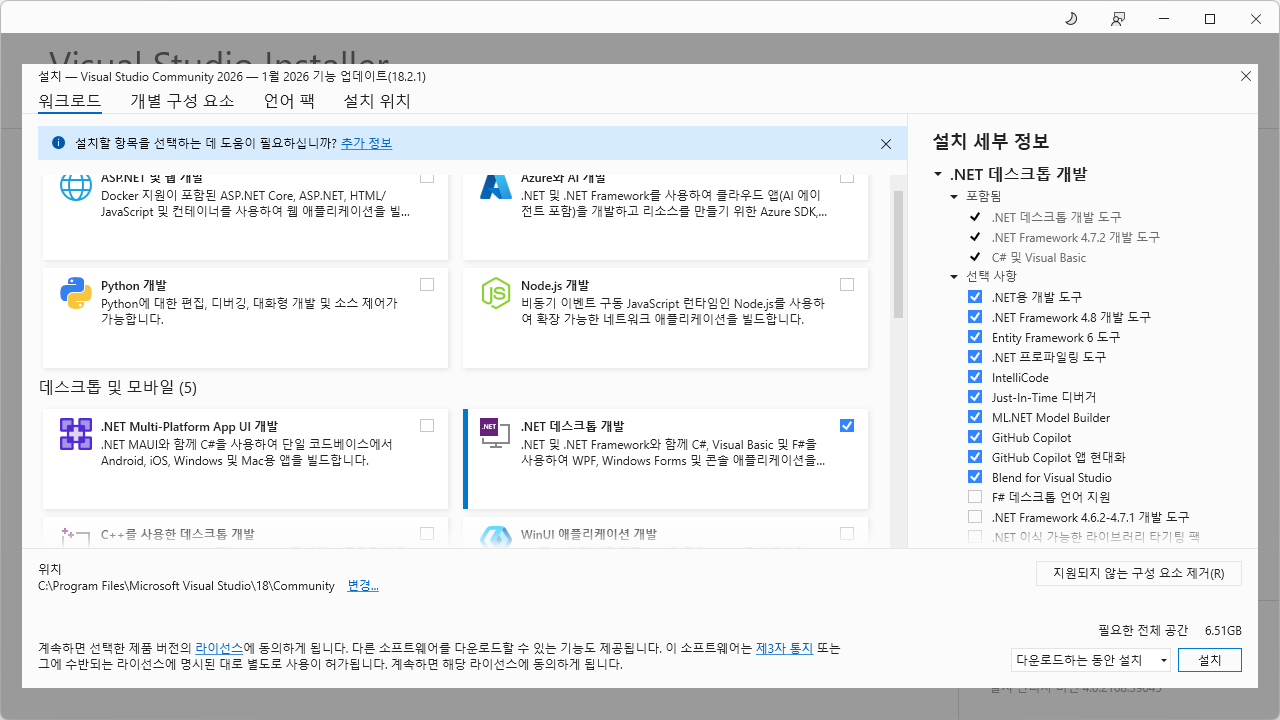
Visual Studio 설치 시 반드시 선택해야 할 항목
Visual Studio를 설치하면
여러 개발 워크로드가 표시됩니다.
C# 기초 학습 단계에서는
다음 항목만 선택하면 충분합니다.
- .NET 데스크톱 개발
이 항목 하나로
콘솔 프로그램과
기본적인 C# 실습을
모두 진행할 수 있습니다.
Visual Studio 설치가 끝나면 할 일
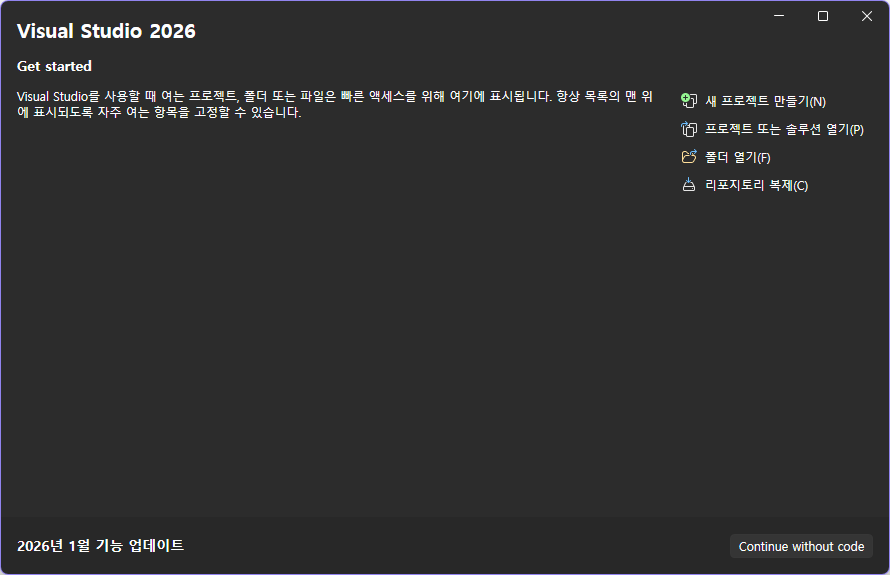
설치가 완료되면
Visual Studio를 실행합니다.
첫 화면에서
다음 선택지를 확인할 수 있습니다.
- 새 프로젝트 만들기
- 기존 프로젝트 열기
이번 강의에서는
새 프로젝트 만들기를 사용합니다.
첫 번째 C# 프로젝트를 만들어 보자
새 프로젝트 만들기를 선택한 후
다음 순서로 진행합니다.

- 콘솔 앱 선택
- 언어: C#
- 프로젝트 이름 입력
- 저장 위치 지정
- 만들기 클릭
이 과정을 거치면
C# 콘솔 프로젝트가
자동으로 생성됩니다.
생성된 프로젝트에는 기본 코드가 포함된다
프로젝트를 만들면
다음과 같은 코드가
자동으로 생성됩니다.
using System;


class Program
{
    static void Main(string[] args)
    {
        Console.WriteLine("Hello World!");
    }
}
이 코드는
Visual Studio가 제공하는
기본 C# 콘솔 프로그램입니다.
이 코드가 의미하는 바를 간단히 정리해 보자
지금 단계에서는
세부 문법을 이해할 필요는 없습니다.
다음 정도만
알고 있으면 충분합니다.
- Program 클래스가 프로그램의 틀이다
- Main 메서드가 실행 시작 지점이다
- Console.WriteLine은 콘솔에 출력한다
이 내용은
뒤에서 하나씩
다시 다룹니다.
개발 환경이 준비되었다는 것은 무엇을 의미할까
이제 우리는
다음 상태에 도달했습니다.
- C# 코드를 작성할 수 있다
- 코드를 실행할 수 있다
- 실행 결과를 확인할 수 있다
이것으로
C# 기초 학습을 위한
환경 준비는 끝났습니다.
이번 강의 핵심 정리
이번 강의에서 꼭 기억해야 할 내용입니다.
- C# 개발은 Visual Studio를 기준으로 진행한다
- Visual Studio와 VS Code는 목적이 다르다
- .NET 데스크톱 개발 워크로드를 선택한다
- 콘솔 프로젝트가 C# 학습의 출발점이다
다음 강의에서는 실제로 코드를 작성한다
다음 강의에서는
생성된 프로젝트를 바탕으로
첫 번째 C# 프로그램을 직접 작성합니다.
이제
환경 준비를 넘어서
본격적인 코딩을 시작합니다.
'⚙️ C# > 💻 C# 기초' 카테고리의 다른 글
| [C#] 4강 첫 번째 C# 프로그램 작성해보기 (0) | 2026.03.04 |
|---|---|
| [C#] 2강 .NET과 C#의 관계 이해하기 (0) | 2026.03.02 |
| [C#] 1강 C#이란 무엇인가 (0) | 2026.03.01 |