

이 강의는 Tkinter GUI 강의 23강입니다
22강에서는
Radiobutton 위젯을 사용해
여러 선택지 중 하나를 고르는 방법을 배웠습니다.
이번 강의에서는
버튼이나 체크가 아니라
값을 직접 조절하는 입력 방식인
Scale 위젯을 다룹니다.
이번 강의의 목표는 분명합니다.
Scale이
어떤 값을 가지는지 이해하고,
슬라이더 입력을 코드로 처리하는 방법을 익히는 것입니다.
Scale 위젯이란 무엇인가
Scale은
슬라이더 형태로
숫자 값을 조절하는 위젯입니다.
대표적인 사용 예시는 다음과 같습니다.
- 볼륨 조절
- 밝기 설정
- 속도 조절
- 수치 기반 옵션 설정
즉,
연속적인 값 입력에
아주 적합한 위젯입니다.
Scale의 기본 구조 이해하기
Scale 위젯은
다음 정보를 기반으로 동작합니다.
- 최소값(from_)
- 최대값(to)
- 현재 값
이 세 가지가
Scale의 핵심입니다.
Scale의 기본 사용 형태
tk.Scale(부모, from_=0, to=100)from_에는
언더바(_)가 붙는 점에 주의해야 합니다.
(from은 파이썬 예약어입니다)
가장 기본적인 Scale 예제
import tkinter as tk

window = tk.Tk()
window.geometry("300x200")

scale = tk.Scale(window, from_=0, to=100)
scale.pack(pady=20)

window.mainloop()
슬라이더를 움직이면
값이 자동으로 변경됩니다.

Scale 값 확인하기
Scale의 현재 값은
.get()으로 확인할 수 있습니다.
print(scale.get())버튼과 함께 Scale 값 출력하기
import tkinter as tk

window = tk.Tk()
window.geometry("300x200")

scale = tk.Scale(window, from_=0, to=10)
scale.pack()

def show_value():
print(scale.get())

tk.Button(window, text="확인", command=show_value).pack(pady=10)

window.mainloop()
버튼을 누르면
현재 슬라이더 값이 출력됩니다.
변수와 함께 Scale 사용하기
Scale도
변수와 연결해 사용할 수 있습니다.
value = tk.IntVar()
scale = tk.Scale(window, from_=0, to=100, variable=value)
이제
value.get()으로도
현재 값을 확인할 수 있습니다.
Scale 방향 바꾸기
Scale은
기본적으로 세로 방향입니다.
orient 옵션을 사용하면
가로 방향으로 변경할 수 있습니다.
scale = tk.Scale(
    window,
    from_=0,
    to=100,
    orient="horizontal"
)
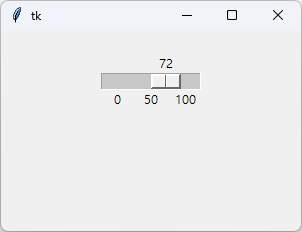
눈금 표시하기
tickinterval 옵션을 사용하면
눈금을 표시할 수 있습니다.
scale = tk.Scale(
window,
from_=0,
to=100,
orient="horizontal",
tickinterval=50
)
눈금 덕분에
값의 범위를
한눈에 파악할 수 있습니다.
Scale 값이 바뀔 때 즉시 처리하기
Scale은
슬라이더가 움직일 때마다
함수를 실행할 수 있습니다.
def on_change(value):
print(value)

scale = tk.Scale(
window,
from_=0,
to=100,
orient="horizontal",
command=on_change
)
이때
value는
문자열 형태로 전달됩니다.
Scale은 언제 사용하면 좋은가
Scale은
다음과 같은 경우에 적합합니다.
- 값의 범위가 정해져 있을 때
- 미세 조절이 필요할 때
- 실시간 반응이 필요한 설정
정확한 숫자 입력이 필요하다면
Entry 위젯이 더 적합합니다.
Scale 사용 시 주의할 점
Scale은
연속 입력이기 때문에
값 변경 이벤트가 자주 발생합니다.
복잡한 처리를 연결할 경우
성능에 영향을 줄 수 있습니다.
이번 강의 핵심 정리
이번 강의에서 꼭 기억해야 할 내용입니다.
- Scale은 슬라이더 형태의 입력 위젯이다
- from_과 to로 값의 범위를 정한다
- get()으로 현재 값을 확인한다
- 실시간 입력 처리도 가능하다
다음 강의 예고
다음 강의에서는
Spinbox 위젯을 사용해
숫자 입력을 버튼으로 조절하는 방법을 배웁니다.
Scale과의 차이를 비교하면
입력 위젯 선택 감각이 더 좋아집니다.
'⚙️ Python > 🪟 Tkinter 기초' 카테고리의 다른 글
| [Tkinter] 25강 Listbox 위젯으로 목록 선택하기 (0) | 2026.02.02 |
|---|---|
| [Tkinter] 24강 Spinbox 위젯으로 숫자 선택하기 (0) | 2026.02.01 |
| [Tkinter] 22강 Radiobutton 위젯으로 하나만 선택하기 (0) | 2026.01.31 |
| [Tkinter] 21강 Checkbutton 위젯으로 선택 입력 받기 (0) | 2026.01.31 |
| [Tkinter] 20강 fill과 expand 옵션 완벽 이해하기 (0) | 2026.01.30 |